
webpack
webpack
Section titled “webpack”node 内置模块path
Section titled “node 内置模块path”path模块用于对路径和文件进行处理,提供了很多好用的方法。
-
在Mac OS、Linux和window上的路径时不一样的
- window上会使用 \ 或者 \ 来作为文件路径的分隔符,当然目前也支持 /;
- 在Mac OS、Linux的Unix操作系统上使用 / 来作为文件路径的分隔符;
-
问题在window上使用 \ 来作为分隔符开发了一个应用程序,要部署到Linux上面会报错
- 显示路径会出现一些问题;
- 所以为了屏蔽他们之间的差异,在开发中对于路径的操作我们可以使用 path 模块;
-
可移植操作系统接口(英语:Portable Operating System Interface,缩写为POSIX)后面补充 Linux和Mac OS都实现了POSIX接口; Window部分电脑实现了POSIX接口;
path常见的API
Section titled “path常见的API”获取路径信息
Section titled “获取路径信息”-
dirname():获取文件的父文件夹;区分全局属性__dirname 获取当前路径const path = require("path")const pathStr = "e://zhagnsan/lisi/wangwu/text.txt"console.log(path.dirname(pathStr));//output e://zhagnsan/lisi/wangwu -
basename():获取文件名;区分全局属性__filename获取文件名+路径const path = require("path")const pathStr = "e://zhagnsan/lisi/wangwu/text.txt"console.log(path.basename(pathStr));//output text.txt -
extname():获取文件扩展名;const path = require("path")const pathStr = "e://zhagnsan/lisi/wangwu/text.txt"console.log(path.extname(pathStr));//output txt
就是将多个路径进行拼接,但是不同的操作系统可能使用的是不同的分隔符,。这个时候可以使用
path.join函数;
-
path.join-
特点:会将不同格式的路径描述符,统一为
\。并且进行拼接,仅仅将传入的路径拼接而已, 不会像resolve 根据不同的系统添加盘符只有这个功能,不会像 resolve 自动去掉 路径末尾的
\
-
const path1 = "\\zhagnsan\\lisi/text.txt\\"const path2 = "c://profile"path.join(path1, path2)//output: c:\profile\zhagnsan\lisi\text.txt拼接绝对路径:path.resolve
Section titled “拼接绝对路径:path.resolve”
path.resolve()方法会把一个路径 或 路径片段的序列解析为一个绝对路径;
-
给定的路径的序列是从右往左被处理 拼接为一个路径,后面每个
path被依次解析,直到构造完成一个绝对路径; -
注意:如果传入的路径是
/开头的则会被认为是绝对路径 例:/User/ProgramFiles
-
如果发现是 绝对路径的话会直接停止 返回绝对路径的
./会是当前路径。可以进行拼接//实例://这里发现了 /why/kobe 是绝对路径后面就不会进行拼接了直接返回console.log(path.resolve("./abc/cba", "/why/kobe", "./abc.txt"))
-
如果在处理完所有给定
path之后,还没有生成绝对路径,则使用当前工作目录;从右到左进行拼接,如果还是没有以盘符或者
/开头的路径,则会获取到当前路径进行与参数路径拼接返回绝对路径console.log(path.resolve("./abc/cba", "./abc.txt"))//这里会返回 ”当前目录的绝对路径“+ /abc/cba/abc.txt -
生成的路径被规范化并删除尾部斜杠,零长度 path段被忽略;
//这个路径最后面的 "/" 会被删除const path2 = "c://profile/"//空白参数的会被忽略path.resolve(path,,path1,) -
如果没有path传递段,path.resolve()将返回当前工作目录的绝对路径;
默认返回该目录的绝对路径
__dirname
在webpack中的使用
Section titled “在webpack中的使用”在
webpack.config.js文件当中设置打包 js 出口路径的时候需要填绝对路径否则报错
-
着你也可以使用命令行的方式进行
Terminal window npx webpack --entry ./src/main.js --output-filename bundle.js -
这里设置 output 可以使用 path.resolve() 方法
在
webpack.config.js中配置出口的时候,必须要使用 绝对路径 整个时候就可以使用path.resolve(__dirname, "./build")方法
如果使用 webpack 子目录运行 npx webpack 报错的话,是因为子目录下没有 src/index.js 文件
一、认识webpack(了解)
Section titled “一、认识webpack(了解)”事实上随着前端的快速发展,目前前端的开发已经变的越来越复杂了
- 比如开发过程中我们需要通过 模块化的方式来开发;
- 比如也会使用一些高级的特性来加快我们的开发效率或者安全性,比如 通过ES6+、TypeScript开发脚本逻辑,通过sass、less等方式来编写css样式代码;
- 比如开发过程中,我们还希望实时的监听文件的变化来并且反映到浏览器上,提高开发的效率;
- 比如开发完成后我们还需要将代码进行压缩、合并以及其他相关的优化;
对于很多的前端开发者来说,并不需要思考这些问题,日常的开发中根本就没有面临这些问题:
- 这是因为目前前端开发我们通常都会直接使用三大框架来开发:Vue、React、Angular;
- 但是事实上,这三大框架的创建过程我们都是借助于脚手架(CLI)的;
- 事实上
Vue-CLI、create-react-app、Angular-CLI都是基于webpack来帮助我们支持模块化、less、TypeScript、打包优化等的;
webpack作用
Section titled “webpack作用”webpack is a static module bundler for modern JavaScript applications.
webpack是一个静态的模块化打包工具,为现代的JavaScript应用程序;
-
现代的modern:我们前端说过,正是因为现代前端开发面临各种各样的问题,才催生了webpack的出现和发展;
-
静态的static:这样表述的原因是我们最终可以将代码打包成最终的静态资源(部署到静态服务器);
-
模块化module:webpack默认支持各种模块化开发,ES Module、CommonJS、AMD等;
-
打包bundler:webpack可以将帮助我们进行打包,所以它是一个打包工具
-
JavaScript的打包:
将ES6转换成ES5的语法;
-
TypeScript的处理,
将其转换成JavaScript;
-
Css的处理:
CSS文件模块的加载、提取;
-
Less、Sass等预处理器的处理;
将less Sass解析成css
-
资源文件img、font:
-
图片img文件的加载;
-
字体font文件的加载;
-
HTML资源的处理:
打包HTML资源文件;
-
处理vue项目的SFC文件.vue文件;
-
Webpack的使用前提
Section titled “Webpack的使用前提”webpack的官方文档; 有中文翻译
- Webpack的运行是依赖Node环境的,所以电脑上必须有Node环境
- 需要先安装Node.js,并且同时会安装npm;
Webpack的安装
Section titled “Webpack的安装”在 webpack4 版本之后 则需要多安装一个 webpack-cli
npm install webpack webpack-cli –g # 全局安装npm install webpack webpack-cli –D # 局部安装- webpack在执行时是依赖webpack-cli的,如果没有安装就会报错;
- 而
webpack-cli中 代码执行时,才是真正利用webpack进行编译和打包的过程; - 所以在安装webpack时,我们需要同时安装webpack-cli(第三方的脚手架事实上是没有使用webpack-cli的,而是类似于自己的vue-service-cli的东西)
**注意:默认情况下 **在项目路径下打包执行 webpack | npx webpack 命令 , 默认是打包当前路径 ./src/index.js 文件。找不到的话会报错。
注意:默认webpack 配置文件名 webpack.config.js
-
执行
webpack命令,会执行node_modules下的.bin目录下的webpack;只能在当前项目的根路径中使用,子路径报错
- 最好使用npx webpack 进行打包
-
指定配置文件执行
当配置文件名被修改,或者需要使用别的配置文件,可以 **指定配置文件 **进行打包
Terminal window webpack --config wk.config.js -
每次这样执行命令来对源码进行编译,会非常繁琐,可以在
package.json中增加一个新的脚本在package.json中创建scripts脚本,执行脚本打包即可
"scripts": {"build": "webpack --config wk.config.js"},
Webpack的依赖图(数据结构)
Section titled “Webpack的依赖图(数据结构)”webpack打包流程(重点理解)
Section titled “webpack打包流程(重点理解)”-
事实上webpack在处理应用程序时,它会根据命令或者配置文件找到入口文件;
默认是
./src/index.js文件当作入口文件 -
从入口开始,会生成一个 依赖关系图,这个依赖关系图会包含应用程序中所需的 所有模块(比如.js文件、css文件、图片、字体等);
就是与入口文件
./src/index.js产生引用关系或者间接引用的文件,都会被放到图结构当中 进行打包。就是每个文件的根都会是入口文件
-
然后遍历图结构,打包一个个模块(根据文件的不同使用不同的loader来解析);
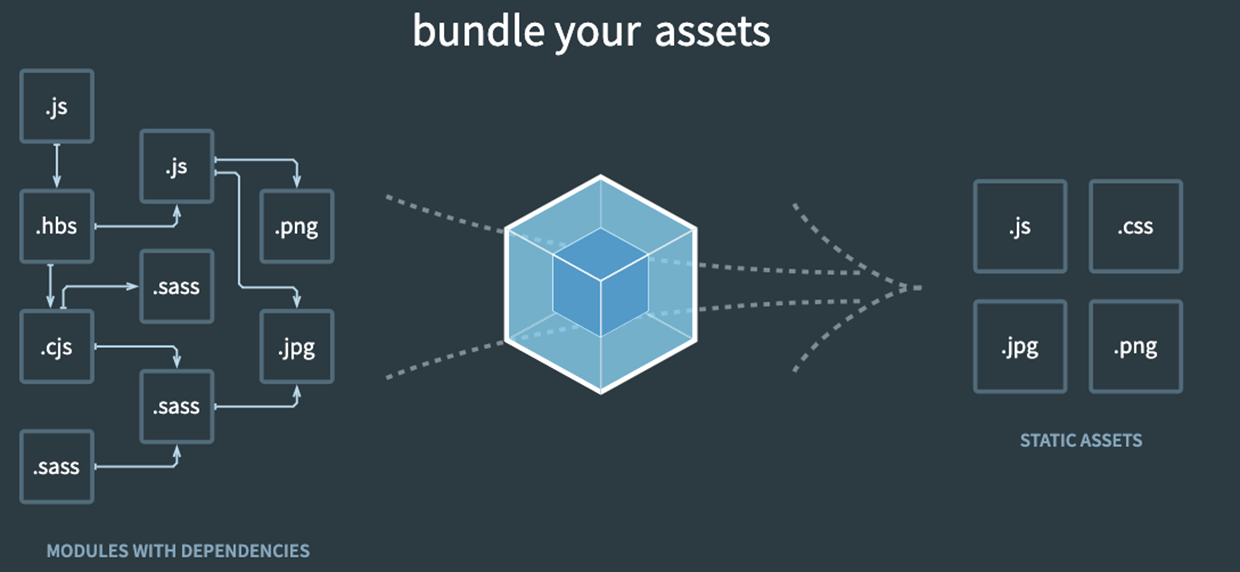
webpack配置文件
Section titled “webpack配置文件”- 注意:webpack 默认配置文件名是
webpack.config.js或者是webpackfile.js。不能修改- 使用其他配置文件的话
webpack --config config-file.js
- 使用其他配置文件的话
二、loaders源文件转换器
Section titled “二、loaders源文件转换器”loader 可以用于对模块的源代码 进行转换;
-
loader即为文件加载器,操作的是文件,将文件A通过loader转换成文件B,是一个单纯的文件转化过程。
用于帮助文件转换为指定格式的文件
-
loader基本配置
module.exports = {rules: [//在这例配置loader{test: /\.css$/ //正则//使用loadersuse: [ { loader: "", options:{} } ]}]}-
test属性:用于对 resource(资源)进行匹配的,通常会设置成正则表达式;
就是匹配依赖图中指定后缀明文件,之所以叫 test 应该是正则的实例方法也有个test
-
use:使用所需要的
loader可以通过对象的属性来设置一些其他属性
-
loader:必须有一个 loader属性,对应的值是一个字符串;
-
options:可选的属性,值是一个字符串或者对象,值会被传入到
loader中;
-
-
-
简写配置一
-
当配置 use 的不需要配置 options 选项的时候可以直接传入字符串loader
use: [ "css-loader", ... ]
-
-
简写配置二
- loader属性:
Rule.use: [ { loader } ]的简写。
- loader属性:
loader的加载顺序(重要)
Section titled “loader的加载顺序(重要)”webpack.config.js 配置文件中的 loader.js是从后向前执行的。
例:
//这里是先执行 css-loader 进行解析的,之后才通过 style-loader 将css文件转换为 style 样式表添加到html页面当中use: ["style-loader", "css-loader"]1、css-loader
Section titled “1、css-loader”在webpack中用于帮助我们使用模块化引入的方式解析css文件。
-
webpack 是模块化打包工具会将文件以模块的方式进行打包,所以css文件也会被当做一个模块文件
css模块文件就不会像link文件那样直接引入了,会使用
import关键字和主入口文件建立引用关系。这样的话在 webpack进行打包的时候就能通过依赖图结构找到 css 文件进行打包了。//在入口文件下或者主入口间接引用文件下,进行导入建立联系import "./css/index.css" -
但是 webpack 默认只能打包 js 模块文件-,如果想要打包 css文件就需要对应的
loader来进行文件转化 -
但仅仅是解析,并不将样式添加到页面上
-
css-loader是最常用的 loader (废话) -
其他方式:
-
内联方式(了解) 在引入的样式前加上使用的loader,并且使用!分割
import "css-loader!../css/style.css"
-
-
配置
webpack.config.js查看配置配置
module属性。
2、stryle-loader
Section titled “2、stryle-loader”在 webpack 中用于将 css-loader 解析的 css 文件 转化成
style标签 添加到index.html页面上。
-
通常情况下, 是结合
css-loader来使用 , 注意加载的顺序**,要先加载 css-loader 否则无效** -
安装:
npm install style-loader -D -
配置
webpack.config.jsmodule: {rules: [{test: /\.css$/,use: ["style-loader", "css-loader"],//排除需要编译的文件夹exclude: /node_module/}]} -
style-loader查找规则,个人猜测应该会去找所引用 js 的 html文件进行插入
3、less-loader
Section titled “3、less-loader”将项目依赖图结构中的 .less 文件,转换成css文件。
-
通常搭配,
css-loader和style-loader结合使用。因为转换为css之后还要进行css 模块化打包,之后在插入到html页面上
-
安装:
npm install less-loader -D -
其他方式:lessc
Terminal window npm install less -Dnpx lessc ./src/css/title.less title.css -
配置
webpack.config.jsmodule: {{test: /\.less$/,use: ["style-loader", "css-loader", "less-loader"]}]}
4、postcss-loader
Section titled “4、postcss-loader”认识PostCSS工具
Section titled “认识PostCSS工具”PostCSS是一个通过JavaScript来转换样式的工具;
- 这个工具可以帮助我们进行一些CSS的转换和适配,比如自动添加浏览器前缀、css样式的重置;
- 但是实现这些功能,需要借助于PostCSS对应的插件;
webpack中使用postcss
Section titled “webpack中使用postcss”
webpack中使用postcss就是使用postcss-loader来处理的;
- 第一步:**查找PostCSS在构建工具中的扩展,**比如webpack中的 postcss-loader;
- 第二步:选择可以添加你需要的PostCSS相关的插件;
安装postcss-loader:
Section titled “安装postcss-loader:”在webpack中使用 postcss-loader 相当与使用postcss,因此需要postcss对应的插件才可以使用
- 安装postcss-loader:
npm install postcss-loader -D - 安装自动添加前缀的插件:
npm install autoprefixer -D
postcss-preset-env
Section titled “postcss-preset-env”它可以帮助我们将一些现代的CSS特性,转成大多数浏览器认识的CSS,并且会根据目标浏览器或者运行时环境添加所需的polyfill; 也包括会自动帮助我们添加autoprefixer(所以相当于已经内置了autoprefixer);
- 内置了多个功能插件例如
autoprefixer - 或者
#3333338816进制表示透明度 - …等等一些功能
- 所以我们可是直接使用
postcss-preset-env
配置 webpack.config.js
Section titled “配置 webpack.config.js” module: { rules: [ { test: /\.css$/, use: ["style-loader", "css-loader", { loader: "postcss-loader", options: { //配置 loader 插件 postcssOptions: { plugins: [ "postcss-preset-env" ] } } }] }, ] }配置postcss.config.js 两个地方配置一个应该就可以了
Section titled “配置postcss.config.js 两个地方配置一个应该就可以了”直接在根路径下添加 postcss.config.js 文件,名字是固定的。
module.exports = { plugins: [ //也可以直接传个字符串 require("postcss-preset-env") ]}注意加载顺序
Section titled “注意加载顺序”如果项目中引用了
less-loader的话要,先将less转换成css ,才可以进行添加prefixer等别的操作
-
所以
postcss-loader要放在less-loader后面执行//要在 less-loader 后面使用use: [ "style-loader", "css-loader", "less-loader", "postcss-loader" ]
5、Webpack打包图片
Section titled “5、Webpack打包图片”在
webpack5之前,加载这些资源我们需要使用一些loader,比如raw-loader、url-loader、file-loader;
资源模块类型(asset module type)
Section titled “资源模块类型(asset module type)”在webpack5开始,我们可以直接使用资源模块类型(asset module type),来替代上面的这些loader;
- 也就是在
webpack5当中内置了图片加载的 loader
-
asset/resource发送一个单独的文件并导出 URL。之前通过使用 file-loader 实现;
-
就是将一个图片以特殊的命名方式发送到打包文件夹,并且和打包的js产生引用
-
缺点: 多图片加载的两次网络请求
-
可以配置通配符别名
/*[ext]: 处理文件的扩展名;[name]:处理文件的名称;[hash]:文件的内容,使用MD4的散列函数处理,生成的一个128位的hash值(32个十六进制);*/generator: {//8位的hash值filename: "static/[name]-[hash:8][ext]",},
-
-
asset/inline导出一个资源的 data URI。之前通过使用 url-loader 实现;
- 将图片进行base64的编码, 并且直接编码后的源码放到打包的js文件中
- 优势:适用与比较小的图片,可以减少服务器的压力,减少发送网络请求的次数,也可以使用精灵图
- 缺点: 造成js文件非常大, 下载js文件本身消耗时间非常长, 造成js代码的下载和解析/执行时间过长
-
asset/source导出资源的源代码之前通过使用 raw-loader 实现;
- 不常用(了解即可)
-
asset在导出一个 data URI 和 发送一个单独的文件之间自动选择资源模块的类型。之前通过使用 url-loader,并且配置资源体积限制实现;
合理的规范:
-
对于小一点的图片, 可以进行base64编码
-
对于大一点的图片, 单独的图片打包, 形成url地址, 单独的请求这个url图片
- 就是设置一个 limit 超过整个limit 使用
resource否则使用inline - 这里 limit 的单位是字节byte
- 可配置通配符别名,和
maxSize
{test: /\.(png|jpe?g|svg|gif)$/i,type: "asset",generator: {filename: "static/[name]-[hash:8][ext]",},parser: {dataUrlCondition: {//超过14kb使用 resourcemaxSize: 13 * 1024}}} -
6、babel-loader
Section titled “6、babel-loader”在开发中我们很少直接去接触babel,但是babel对于前端开发来说,目前是不可缺少的一部分:
- 开发中,我们想要使用ES6+的语法,想要使用TypeScript,开发React项目,它们都是离不开Babel的;
Babel 介绍
Section titled “Babel 介绍”- Babel是一个工具链,主要用于旧浏览器或者环境中将ECMAScript 2015+代码 转换为向后兼容版本的JavaScript; 包括:语法转换、源代码转换等;
- 注意:Babel本身是一个编译器。如果实现功能的话需要添加对应的
plugin或者preset
Babel命令行简单使用
Section titled “Babel命令行简单使用”babel本身可以作为一个独立的工具(和postcss一样),不和webpack等构建工具配置来单独使用。
-
安装:
-
@babel/core:babel的核心代码,必须安装; -
@babel/cli:可以让我们在命令行使用babel;Terminal window npm i -D @babel/core @babel/cli
-
-
使用:
npx babel src --out-dir dist
Babel 插件
Section titled “Babel 插件”Babel 只是一个工具链,如果需要将js版本转换的话,还需要安装对应的插件
-
plugin-transform-arrow-functions: 转换箭头函数Terminal window npm install @babel/plugin-transform-arrow-functions -Dnpx babel src --out-dir dist --plugins=@babel/plugin-transform-arrow-functions -
plugin-transform-block-scoping: 转换constTerminal window npm install @babel/plugin-transform-block-scoping -Dnpx babel src --out-dir dist --plugins=@babel/plugin-transform-block-scoping,@babel/plugin-transform-arrow-functions -
…
-
webpack.config.js配置use: [{loader: "babel-loader", options: {// presets: ["@babel/preset-env"],plugins: ["@babel/plugin-transform-arrow-functions"]}}]
Babel 的预设preset
Section titled “Babel 的预设preset”但是如果要转换的内容过多,一个个设置是比较麻烦的,我们可以使用预设(preset):
-
官网介绍
@babel/preset-env是一个智能预设,允许您使用最新的 JavaScript,而无需微观管理目标环境需要哪些语法转换(以及可选的浏览器 polyfill)。这既让你的生活更轻松,也让 JavaScript 包更小! -
安装使用
同样使用预设的时候要添加
@babel/corenpm install@babel/core babel-loader @babel/preset-env -Dnpx babel src --out-dir dist --presets = @babel/preset-env -
这样就不用一个一个的设置和下载了
Babel常用预设
Section titled “Babel常用预设”-
注意:理解的时候
plugin和preset不要搞混,是两个东西。Babel 预设可以作为 Babel 插件和配置 选项 的共享集。
- plugin 配置的时候Api属性是
plugins - preset 则是
presets
- plugin 配置的时候Api属性是
- (默认预设)
@babel/preset-env用于编译 ES2015+ 语法 @babel/preset-typescript用于 TypeScript 3.@babel/preset-react用于 React@babel/preset-flow 用于Flow
babel-loader 的使用和配置
Section titled “babel-loader 的使用和配置”-
这里的
babel-loader默认依赖 Babel的核心库 @babel/core 两个都需要安装"peerDependencies": {"@babel/core": "^7.0.0","webpack": ">=2"}, -
安装
babel-loaderTerminal window npm install babel-loader core-js -D -
core-js : 可以让老版本的浏览器提供一个运行环境,可以使用更先进的语法,兼容性配置
-
配置:对于插件安装和
postcss-preset-env的区分postcssOptions—>plugins和presets注意:默认
options选项会配置默认的 preset(预设) ->@babel/preset-env- 所直接配置
loader就可以了 不用配置options
module.exports = {entry: "./src/main.js",path: {output: path.resolve(__direname, "/dist"),filename: "app.js",clean: ture,environment: {//不使用箭头函数arrowFunction: false}}}{test: /\.m?js$/i,use: [{loader: "babel-loader",// options 是有默认配置 @babel/preset-env的 所以不填,添加个loader就可以options: {presets: ["@babel/preset-env",{targets: {//兼容的浏览器版本"chrome": "88",//指定corejs所用的版本"corejs": "3",//使用corejs的时候按需加载"useBuiltIns": useage}}]},]} - 所直接配置
-
单独的配置文件
babel.config.jsmodule.exports = () => ({//也可以直接传入个字符串presets: [require("@babel/preset-env")],plugins: [[require("@babel/plugin-proposal-class-properties"), { loose: true }],require("@babel/plugin-proposal-object-rest-spread"),],});
vue-loader
Section titled “vue-loader”
vue-loader加载和转译 Vue 组件(点击查看详细信息);
-
安装:
npm install vue-loader -D -
配置:这个loader 比较特殊需要添加一个插件
vueLoaderPlugin//需要添加一个插件const {VueLoaderPlugin} = require("vue-loader")module.exports = {module: {rules: [{test: /\.vue$/i,use: [{loader: "vue-loader"}]}]},plugins: [new VueLoaderPlugin()]}
三、resolve模块解析
Section titled “三、resolve模块解析”resolve用于设置模块如何被解析:
这些选项能设置模块如何被解析。webpack 提供合理的默认值,但是还是可能会修改一些解析的细节。关于 resolver 具体如何工作的更多解释说明,请查看模块解析。
-
注意:这里是
webpack打包的时候查找图结构的规则,并 不是node中的查找规则 要做区分 -
webpack能解析三种文件路径
-
绝对路径
由于已经获得文件的绝对路径,因此不需要再做进一步解析。
-
相对路径
使用 import 或 require 的资源文件所处的目录,被认为是上下文目录;在 import/require 中给定的相对路径,会 拼接此上下文路径,来 生成模块的绝对路径
-
模块路径
-
在 resolve.modules中指定的所有目录检索模块;
-
默认值是
['node_modules'],所以默认会从node_modules中查找文件;当不添加路径的话默认会从
node_modules中查找
-
-
resolve解析规则
Section titled “resolve解析规则”-
文件
如果文件具有扩展名,则直接打包文件;
- 没有扩展名的话。使用
resolve.extensions选项作为文件扩展名解析;
- 没有扩展名的话。使用
-
文件夹
会在文件夹中根据 resolve.mainFiles配置选项中指定的文件顺序查找
-
resolve.mainFiles的默认值是 [‘index’]也就是如果时文件夹的话 默认会查找文件下index.js(主文件)
-
再根据
resolve.extensions来解析扩展名;
-
extensions 配置
Section titled “extensions 配置”配置默认添加扩展名的规则,自动添加后缀名进行查找。
-
注意(重点):手动配置
extentsions的时候,会覆盖原有的设置,如果其他组件库有引入未配置的后坠名文件名会引发难以理解报错 -
默认查找的文件类型和顺序:
[string] = ['.js', '.json', '.wasm',".css", ".vue"]如果需要其他类型的文件省略扩展名的方式进行查找,需要进行配置
- 文件夹得话,默认找的是index
resolve: { //优先添加js后缀名进行查找,按index 先后匹配 extensions: [".js", ".vue", ".mjs",".json", ".css"], },alias配置
Section titled “alias配置”在项目中查找自定义模块的时候,需要添加相对路径之后 webpack的resolve 又进行拼接成绝对路径。个人理解别名的方式就是将统一的相对路径来定义一个标识符。来实现形同路径的复用
- 当我们的结构目录比较深的话,使用 alias 来创建一个标识符来统一相同路径。
resolve: { alias: { "@": path.resolve(__dirname, "src") } },四、插件 plugin 4
Section titled “四、插件 plugin 4”plugin即为插件,是一个扩展器,丰富webpack本身,增强功能 ,针对的是在loader结束之后,webpack打包的整个过程,他并不直接操作文件,而是基于事件机制工作,监听webpack打包过程中的某些节点,执行广泛的任务
- Webpack的另一个核心是Plugin
CleanWebpackPlugin
Section titled “CleanWebpackPlugin”每次重新打包的时候,会先清除之前的包。
-
默认情况下,每次修改了一些配置,重新打包时,都需要手动删除dist文件夹
-
在最新的 webpack5 官方文档当中已经找不到整个插件了,因为在webpack5中可以手动配置
output: {//每次打包自动清除上一次clean: true} -
插件配置(了解)
const {CleanWebpackPlugin} = require("clean-webpack-plugin")module.exports = {plugins: [new CleanWebpackPlugin()]}
HtmlWebpackPlugin
Section titled “HtmlWebpackPlugin”我们的HTML文件是编写在根目录下的,而最终打包的dist文件夹中是没有index.html文件的。该插件就是默认在打包的文件夹内创建一个index.html
-
安装插件
Terminal window npm install html-webpack-plugin -D -
配置
-
template:指定我们要使用的模块所在的路径;会自动帮忙创建引用打包好js的 Script 标签,
-
title:在进行htmlWebpackPlugin.options.title读取时,就会读到该信息;
//导入插件const HtmlWebpackPlugin = require("html-webpack-plugin")module.exports = {plugins: [new VueLoaderPlugin(),new CleanWebpackPlugin(),new HtmlWebpackPlugin({//设置titletitle: "电商app",//自定义模板,template: "./index.html"}),]} -
-
注意事项:这里不使用模板,title属性失效,尝试使用 DedinePlugin
DefinePlugin
Section titled “DefinePlugin”webpack 内置插件,DefinePlugin允许在编译时创建配置的全局常量
-
配置:注意:定义的属性值会被当作代码执行,需要填写字符串路径的话需要使用单引号 or 双引号区分字符串
//从 webpack 中导入插件const {DefinePlugin} = require("webpack")module.exports = {plugins: [new DefinePlugin({//定义常量//注意:这里的值会被当做代码进行执行的,所以要在包含字符串BASE_URL: "'./src/img/tu.png'"})]} -
可以在自定义模板当中使用全局常量配置
icon
<link rel="icon" href="<%= BASE_URL %>favicon.ico">;- HTML中的
<script>脚本当中使用`
<script> console.log("<%= BASE_URL %>");</script>-
在module 模块js当中可以直接使用
console.log(BASE_URL)
webpack-merge
Section titled “webpack-merge”用于合并webpack.config.js 配置文件。
const baseConfig = require("./webpack.base")module.exports = merge(baseConfig, { devServer: { hot: true, port: 80 }, mode: "development"})五、Mode配置
Section titled “五、Mode配置”Mode配置选项,可以告知webpack使用相应模式的内置优化:
| 选项 | 描述 |
|---|---|
development | 会将 DefinePlugin 中 process.env.NODE_ENV 的值设置为 development. 为模块和 chunk(分包) 启用有效的名。 |
production | 会将 **DefinePlugin 中 process.env.NODE_ENV 的值设置为 production。**为模块和 chunk(分包) 启用确定性的混淆名称,FlagDependencyUsagePlugin,FlagIncludedChunksPlugin,ModuleConcatenationPlugin,NoEmitOnErrorsPlugin 和 TerserPlugin 。 |
none | 不使用任何默认优化选项 |
-
注意:在
production模式下打包的单个js文件过大的会报错 -
区分配置

六、搭建本地服务器
Section titled “六、搭建本地服务器”开启一个服务,当文件发生变化时,可以自动的完成 编译 和 展示;
-
将打包的js文件放到内存当中。
-
搭建本地服务器的几种方式
Section titled “搭建本地服务器的几种方式”
- webpack watch mode;
- webpack-dev-server(常用);
- webpack-dev-middleware;
1、webpack-dev-server
Section titled “1、webpack-dev-server”-
webpack-dev-server 在编译之后不会写入到任何输出文件,而是将 bundle 文件保留在内存中:
原理应该就是通过 webpack 打包到内存当中。启动一个服务进行执行,前提是打包的文件是可以直接运行的。
例:没有
HtmlWebpackPlugin插件的话,部署包里没有html页面就执行不了 -
安装:
Terminal window npm install webpack-dev-server -D配置: 使用默认的就好不用配置
- 有时候需要配置 proxy 代理可以查看 webpack文档;
devServer: {port: 80,//启用 gzip compression:compress: true,//监听 0.0.0.0时,在同一个网段下的主机中,通过ip地址是可以访问的host: "0.0.0.0",open: true,} -
启动
webpack serve
2、devServer 配置
Section titled “2、devServer 配置”host设置主机地址
Section titled “host设置主机地址”localhost 和 0.0.0.0 的区别:
- localhost:本质上是一个域名,通常情况下会被解析成127.0.0.1;
- 127.0.0.1:回环地址(Loop Back Address),表达的意思其实是我们主机自己发出去的包,直接被自己接收;
- 正常的数据库包经常 应用层 - 传输层 - 网络层 - 数据链路层 - 物理层 ;
- 而回环地址,是在网络层直接就被获取到了,是不会经常数据链路层和物理层的;
- 比如我们监听 127.0.0.1时,在同一个网段下的主机中,通过ip地址是不能访问的;
- 0.0.0.0:监听IPV4上所有的地址,再根据端口找到不同的应用程序;
- 比如我们监听 0.0.0.0时,在同一个网段下的主机中,通过ip地址是可以访问的
open是否自动打开浏览器
Section titled “open是否自动打开浏览器”- 命令行的方式:
npx webpack --open
compress是否为静态文件开启gzip compression:
Section titled “compress是否为静态文件开启gzip compression:”默认值是false,可以设置为true
historyApiFallback配置
Section titled “historyApiFallback配置”
devServer.historyApiFallback的意思是当路径匹配的文件不存在时不出现404,而是取配置的选项historyApiFallback.index对应的文件。
devServer: { historyApiFallback:{ index:'build/index.html' //重定向规则,如果访问路径满足 from 正则时,跳转to 页面 rewrites: [ { from: /^\/admin/, to: 'build/admin.html' } ], }, },HMR的全称是Hot Module Replacement,翻译为模块热替换;
-
模块热替换是指在 应用程序运行过程中,替换、添加、删除模块,而无需重新刷新整个页面;
-
在 devServer 当中是默认开启的
HMR应该控制台会提示 [WDS] Hot Module Replacement enabled 表示已经开启
devServer: {port: 80,hot: true}
HMR的使用
Section titled “HMR的使用”开启 HMR 之后需要在js代码手动设置某个模块需要开启热替换
-
注意:除了主模块发生了改变,其他配置了
module.hot.accept("@/conpoment/dome")的模块都会进行热替换如果主文件发生改变了的话会直接刷新页面
-
如果引入了函数的话,函数所在的模块发生了变化也算是主模块修改
就是主模块直接依赖的模块发生了改变最后也会导致刷新的,会先进行热替换之后,发现修改了主模块重新刷新
-
建议建立一个和主文件有间关联的文件单独做 热替换
-
-
配置:只要在依赖图中加载到的模块都可以配置。
import {foo} from "@/conpoment/dome"foo()if(module.hot) { module.hot.accept("@/conpoment/dome", () => { console.log("开始替换模块") })}框架的HMR
Section titled “框架的HMR”在常用的前端框架当中,一般是不需要手动去写入 module.hot.accpet相关的API的
-
比如vue开发中,我们使用vue-loader,此loader支持vue组件的HMR,提供开箱即用的体验;
-
比如react开发中,有React Hot Loader,实时调整react组件(目前React官方已经弃用了,改成使用react-refresh)
七、webpack如何区分开发环境
Section titled “七、webpack如何区分开发环境”
webpack.config.js,当配置越来越多时,这个文件会变得越来越不容易维护
- 因此通过区分开发环境还是生产环境都会使用的配置,来维护和管理;
一、用不同的配置文件启动
Section titled “一、用不同的配置文件启动”-
编写两个不同的配置文件,开发和生产时,分别加载不同的配置文件即可;
"scripts": {"serve": "webpack serve --config ./config/webpack.dev.js","build": "webpack --config ./config/webpack.prod.js"}, -
使用
webpack-marge插件将两个对象合并。重复的会替换const {merge} = require("webpack-merge")const baseConfig = require("./webpack.base")module.exports = merge(baseConfig, {devServer: {hot: true,port: 80},mode: "development"})
二、dotenv配置文件的方式
Section titled “二、dotenv配置文件的方式”-
.env、.env.production、.env.development文件会自动的读取,相应环境文件,并读取其中的变量
-
命名规则:vue-cli-service 中必须要使用
VUE_APP_开头声明变量 -
使用:
process.env.变量名
三、cross-env
Section titled “三、cross-env”vue2的项目中见过
-
使用相同的一个入口配置文件,通过设置参数来区分它们;
没有具体说,cross-env 工具包
"scripts": {"serve": "webpack serve --config ./config/webpack.config.js --env production","build": "webpack --config ./config/webpack.config.js"},
vite区分开发环境
Section titled “vite区分开发环境”一、环境变量的方式
Section titled “一、环境变量的方式”在vite中,提供了
import.mate.env.MODE的环境变量,当开发模式的的话import.mate.env.MODE的值就等于delelopment生产 就会等于production
-
import.mate.env.MODE:字符串类型 -
import.mate.env.DEV:boolean类型是否是开发环境
-
import.mate.env.PROD:boolean类型是否是生产环境
-
import.mate.env.SSR: 是否是服务端渲染 -
import.mate.env.BASE_URL
二、dotenv配置文件的方式
Section titled “二、dotenv配置文件的方式”dot就是点的意思 翻译后就是
.env
-
同样
.env.env.development.env.env.production文件分别读取注意:必须要使用 VITE_ 开头的方式声明变量
- 注意:可以在加一个
.env.development.local后缀、这样的话git commit会自动忽略这个文件
- 注意:可以在加一个
2.1 使用
Section titled “2.1 使用”配置文件有固定的写法,必须要以
VITE_开头声明变量
- 通过
import.mate.env.进行获取
入口文件解析
Section titled “入口文件解析”
webpack.config.js中入口文件的设置规则
-
入口文件是相对于
context属性来进行路径配置的;context的作用是用于解析入口(entry point)和加载器(loader):module.exports = {entry: "./src/main.js",context: path.resolve(__dirname, "./"),} -
context的默认值是webpack的 启动时的当前路径所以
webpack只能在当前项目的根路径使用。-
个人理解,由于是在
package.json中启动的脚本,所以默认的context都会值根路径注意: package.json 只能在根路径下
-
一般不会修改
context属性
-
-
结论:所以当修改了配置文件的路径时不会影响到
loader和entry point的, -
注意:
context属性只是影响entry point和loader但并不会影响到output。- 所以当
webpack.config.js被修改的时候需要修改 output 的路径
- 所以当
module.exports = { entry: "./src/main.js", output: { filename: "bundle.js", path: path.resolve(__dirname, "../build") }, }8、webpack跨域处理 proxy
Section titled “8、webpack跨域处理 proxy”let BASE_URL = '/api'
devServer: { proxy: { //访问url(这里注意是基础 url 不是url 访问路径)凡是/api开头的url请求都会替换目标url进行替换 '^/api': { target: 'http://152.136.185.210:5000', //默认会将/api 拼接到 target 的后面,不希望传递/api,则需要重写路径,替换为空串 pathRewrite: { '^/api': '' }, //允许同源 changeOrigin: true } }},